
1、在官方网站下载windows客户端,可以github直连可能连不上,可以选择加速。根据操作系统下载的对应的安装包并安装。
附本网站下载链接:
#windows版本
https://dingpeng.cc/upload/easytier-gui_2.4.5_x64-setup.exe
#linux版本
https://dingpeng.cc/upload/easytier-linux-x86_64-v2.4.5.zip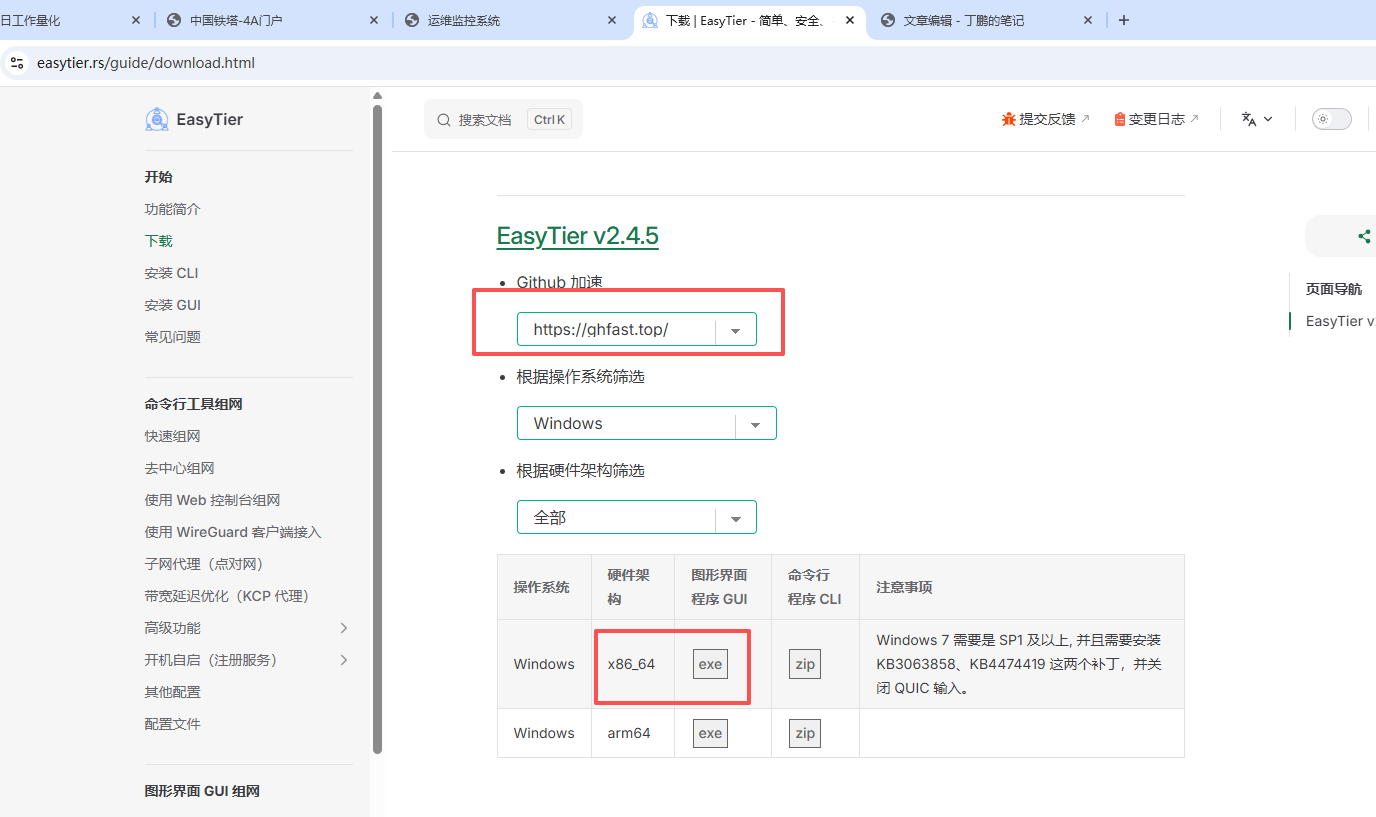
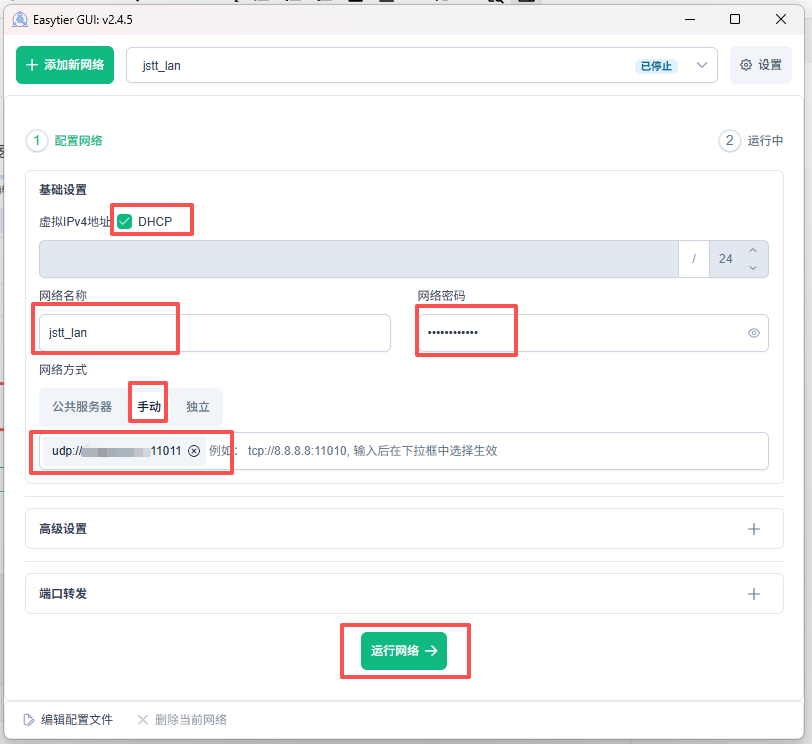
2、安装后打开软件进行组网配置,此处使用了去中心组网,在云服务器搭建了一个中继节点;依次选择DHCP、输入网络名称、网络密码、网络方式选择手动组网,填写云服务器的监听端口。
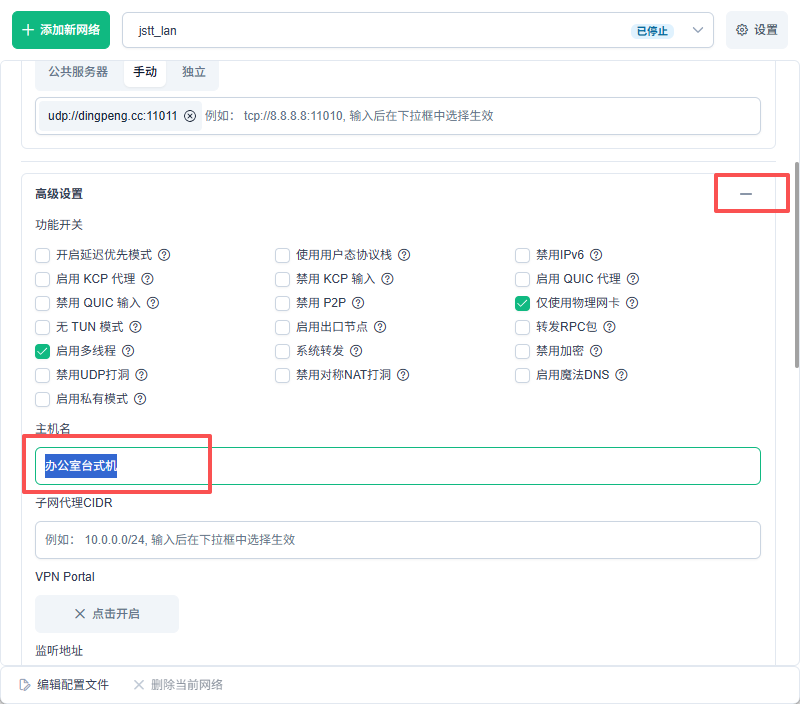
3、在运行网络之前,可以点开高级设置,并输入当前电脑的名称,否则会使用默认名称,且IP动态,后续会无法找到对应的终端;
填写主机名后即可点击运行网络
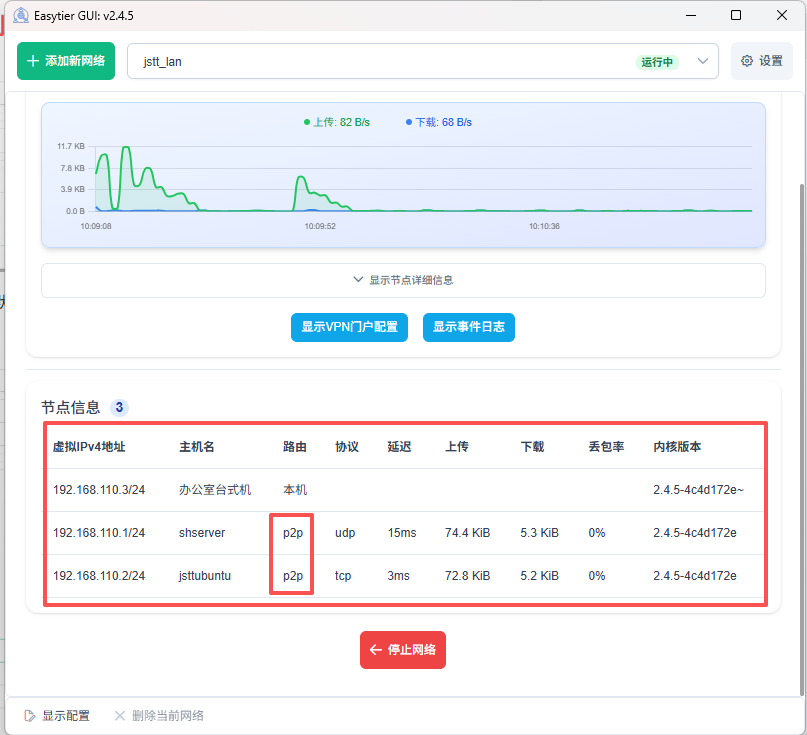
4、网络运行后即可查看当前在线的节点,其中P2P节点属于可以直连的节点,如jsttubuntu节点为P2P状态,则可以访问NAS网盘。非P2P的情况下,速度受服务器网络限制,较慢,且不稳定;最好等想要访问的终端变更为P2P时在连接
附:如果是linux系统,则直接下载zip压缩包,解压后可以生成4个可执行文件
#直接执行此命令可以运行节点,但是一旦终端退出会断开
./easytier-core -i <自定义的IP,也可以使用-d自动获取> -p <具备公网的节点监听地址,格式示例:udp://IP:端口> --hostname <自定义一个主机名,用于在多个节点间进行识别> --network-name <网络名> --network-secret <网络密钥>

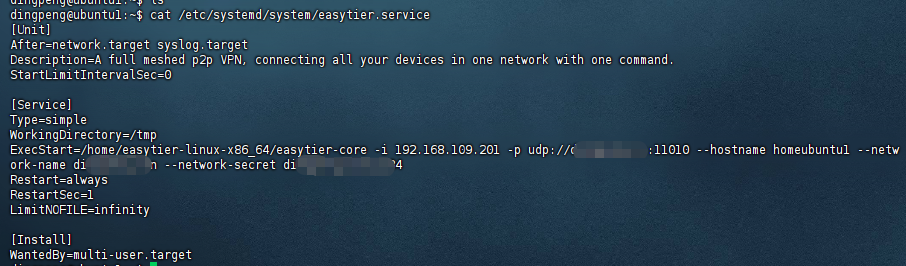
#另外也可以执行安装命令安装到系统服务后,使用systemctl进行管理
./easytier-cli service install -i <自定义的IP,也可以使用-d自动获取> -p <具备公网的节点监听地址,格式示例:udp://IP:端口> --hostname <自定义一个主机名,用于在多个节点间进行识别> --network-name <网络名> --network-secret <网络密钥>

#除此外还有相关参数可以选用
--private-mode true#确保只有知道网络名和密钥的节点能组网
--relay-network-whitelist#确保不会为其他虚拟网(即便它们也使用了相同的公共服务器)提供数据转发服务
-l tcp://0.0.0.0:11010 #这会监听本机所有网络接口的 11010 TCP 端口